Garmin Software Update: Anleitung für Echolot & Kartenplotter (2026)
Über ActiveCaptain App, Garmin Express oder direkt am Force Trolling Motor
Auf den Punkt: Garmin Marine Software-Updates aktualisieren Echolote, Kartenplotter und Geber wie LiveScope kostenlos. Drei Wege führen zum Ziel: Die ActiveCaptain App per Smartphone (QR-Code am Kartenplotter scannen, per WLAN koppeln, Update über Mobilfunk laden und aufs Gerät übertragen), Garmin Express auf PC oder Mac (Update auf SD-Karte schreiben und in den Plotter stecken), oder — speziell für den Force Trolling Motor — eine direkte WLAN-Verbindung zum Motor. Garmin veröffentlicht quartalsweise neue Versionen mit Verbesserungen, neuen Funktionen und Bugfixes. Das aktuelle Update ist das Q2 2026 vom 1. April 2026.
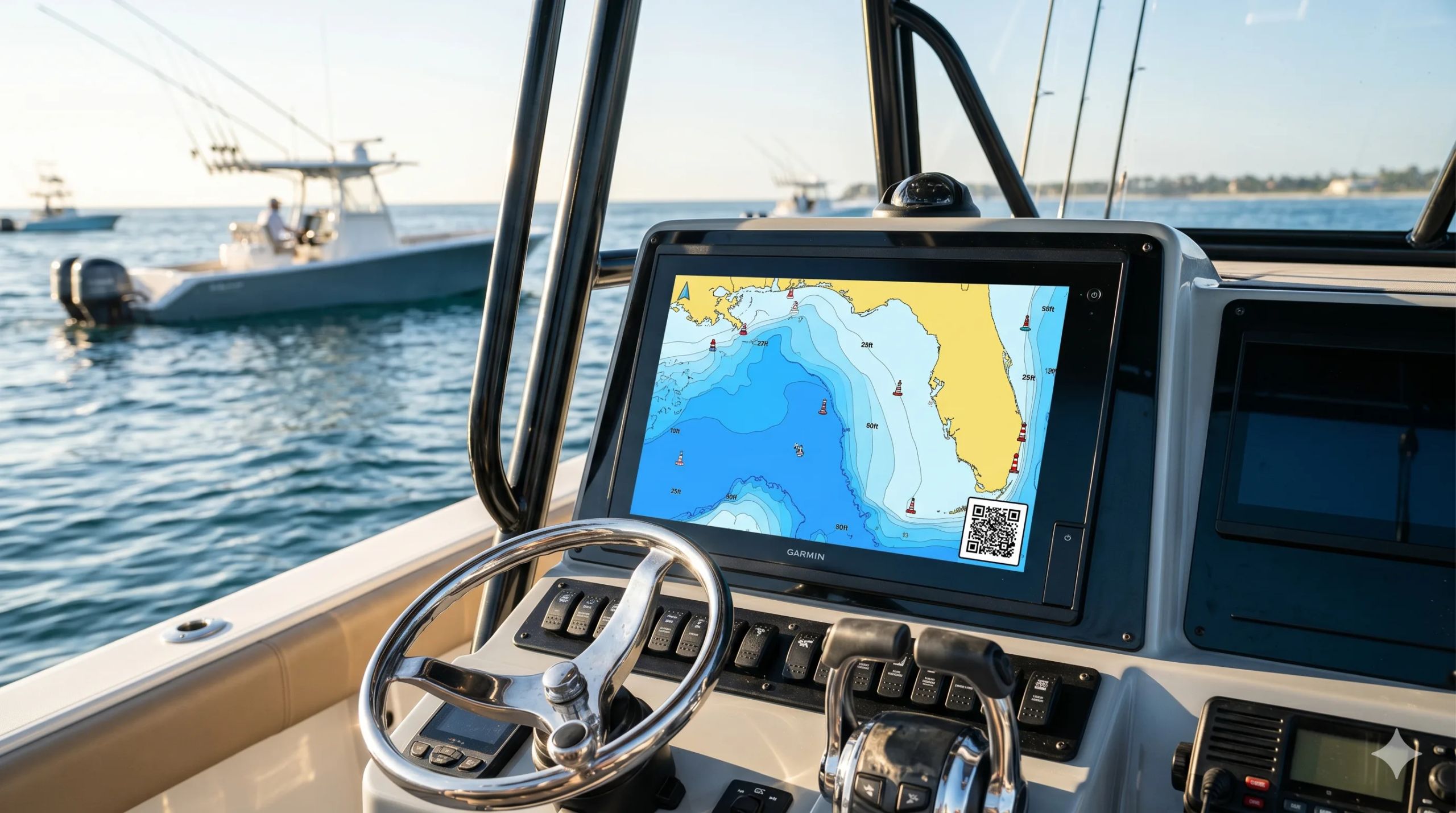
Moderne Garmin-Kartenplotter zeigen den QR-Code für die ActiveCaptain-Verbindung direkt auf dem Display.
Aktuelles Update Q2 2026
Das jüngste Garmin Marine Software-Update wurde am 1. April 2026 veröffentlicht. Es bringt Neuerungen vor allem für die High-End-Serien GPSMAP 9000, GPSMAP 9000xsv, GPSMAP 9500 Black Box, GPSMAP 8600xsv sowie die GPSMAP 7×3/9×3/12×3/15×3/16×3-Modelle. Auch die ECHOMAP Ultra 2 (10″/12″/16″) und die ECHOMAP UHD2 (6″/7″/9″ Touch) erhalten ausgewählte Verbesserungen.
Highlights dieses Updates
- BlueAV Vessel-Wide Garmin BlueNet™ AV Sync: HDMI-Quellen aus der Kategorie „Entertainment” werden jetzt mit synchronem Audio und Video über mehrere Garmin-BlueNet-MFDs hinweg abgespielt. Das eliminiert die früher merkliche Verzögerung zwischen Bild und Ton auf verschiedenen Displays.
- Mercury Precision Joystick: Unterstützung für Mercurys neue Präzisions-Joysticks inklusive Autopilot, Skyhook und individueller Joystick-Einstellungen.
- Rudder Feedback UI-Verbesserungen: Die Ruderwinkel-Anzeige wurde überarbeitet und entspricht jetzt internationalen Standards. Erstmals ist auch eine analoge (kreisförmige) Ruderanzeige verfügbar — hilfreich für Segler beim Trimmen.
- Neue Kamera- und Video-Kategorie: Jede Videoquelle bekommt jetzt eine eigene, individuelle Funktion. Auch die Surround-View-Kameras sind in diese neue Kategorie umgezogen.
- AIS- und MARPA-Targets-Verknüpfung: AIS- und MARPA-Targets, die das gleiche physische Schiff repräsentieren, werden zu einem einzigen Tracked-Target zusammengeführt — weniger visuelle Unordnung auf Radar und Radarüberlagerung.
- ActiveCaptain Karten-Verbesserungen: Der Wasserstand kann jetzt unabhängig von der Schiffsposition gesetzt werden — verfügbar direkt über die aktuelle ActiveCaptain App auf iOS und Android.
Vorgängerversion war das Q1 2026 (Januar 2026). Garmin folgt einem klaren quartalsweisen Veröffentlichungsrhythmus, sodass du etwa alle drei Monate mit Neuerungen rechnen kannst.
Welche Garmin-Geräte können geupdated werden?
Die Update-Möglichkeiten unterscheiden sich nach Geräteklasse. Wer mit einem Garmin-Echolot oder -Kartenplotter unterwegs ist, gehört in der Regel zu einer dieser Familien:
| Geräte-Familie | Display-Größen | Update-Pfad bevorzugt | WLAN/BT | microSD |
|---|---|---|---|---|
| STRIKER Plus | 4″ / 5″ / 7″ / 9″ | Garmin Express + microSD | nur BT (QuickDraw) | ab 7″/9″ |
| STRIKER Vivid | 4″ / 5″ / 7″ / 9″ | ActiveCaptain App (BT) | Bluetooth | ab 7″/9″ |
| STRIKER Cast | — (Smartphone) | ActiveCaptain App | WLAN | — |
| ECHOMAP UHD2 | 5″ / 6″ / 7″ / 9″ | ActiveCaptain App | WLAN + BT | ✓ |
| ECHOMAP Ultra 2 | 10″ / 12″ / 16″ | ActiveCaptain App oder Garmin Express | WLAN + BT | ✓ |
| GPSMAP 7×3 – 16×3 | 7″ bis 16″ | ActiveCaptain App oder Garmin Express | WLAN | ✓ |
| GPSMAP 8600xsv | 10″ – 16″ | ActiveCaptain App oder Garmin Express | WLAN | ✓ |
| GPSMAP 9000 / 9000xsv | 10″ – 27″ | ActiveCaptain, Garmin Express oder Marine Network | WLAN | ✓ |
| GPSMAP 9500 Black Box | — | über vernetzten Plotter | WLAN | ✓ |
| Force / Force Kraken | — | Direkte WLAN-Verbindung zum Motor | eigenes WLAN | — |
Wichtig zu wissen: Nicht jedes Update ist mit jedem Gerät kompatibel. Garmin gibt pro Quartalsupdate eine Kompatibilitätstabelle heraus, in der genau steht, welches Feature auf welcher Geräte-Familie ankommt. Das aktuelle Q2-2026-Update richtet sich beispielsweise schwerpunktmäßig an die GPSMAP-Serie und die ECHOMAP-Touch-Modelle. Ältere ECHOMAP-CHIRP- oder ECHOMAP-Plus-Geräte erhalten nicht jedes Quartal Aktualisierungen, sind aber grundsätzlich über Garmin Express updatebar.
Pfad 1: ActiveCaptain App — der Standardweg
Für alle WLAN- oder Bluetooth-fähigen Garmin-Marine-Geräte ist die kostenfreie ActiveCaptain App der bevorzugte Weg. Sie schafft die Verbindung zwischen deinem Smartphone, dem Kartenplotter, den Karten und der Garmin-Community.
Voraussetzungen
- Garmin-Konto (kostenlos auf garmin.com)
- ActiveCaptain App für iOS (App Store) oder Android (Google Play)
- Mobilfunk- oder WLAN-Internet auf dem Smartphone
- WLAN- oder Bluetooth-fähiger Kartenplotter (siehe Geräteliste oben)
- Bei manchen ECHOMAP-Modellen: eine ActiveCaptain-SD-Karte im Kartensteckplatz des Plotters
Schritt-für-Schritt
- App installieren und Garmin-Konto verknüpfen. Beim ersten Start meldest du dich mit deinem Garmin-Konto an.
- Kartenplotter einschalten. Das Gerät zeigt einen QR-Code auf der Eingabeseite an, sobald die ActiveCaptain-Funktion aktiviert ist. Bei älteren Modellen findest du den QR-Code unter Einstellungen → ActiveCaptain.
- QR-Code mit der App scannen. Die App koppelt sich daraufhin per WLAN mit dem Plotter. Die Verbindung läuft direkt — ohne Heimnetzwerk.
- Mobilgerät vom Plotter-WLAN trennen, ins normale Internet wechseln. In der App auf „Meine Marine Geräte” gehen → „Software-Updates” → „Herunterladen”. Die App lädt das Update über deine Mobilfunk- oder Heim-WLAN-Verbindung.
- App wieder mit dem Kartenplotter verbinden. Das Update wird automatisch auf den Plotter übertragen. Je nach Update-Größe kann der Transfer einige Minuten dauern.
- Update installieren. Am Plotter erscheint die Aufforderung „Jetzt installieren”. Das Gerät startet neu — in dieser Zeit darfst du es nicht ausschalten.
- Nach dem Neustart ist die neue Softwareversion aktiv.
Praktisch: Mit demselben Setup kannst du auch Karten-Updates herunterladen (siehe weiter unten), Routen und Wegpunkte zwischen Plotter und App synchronisieren und Smart Notifications (eingehende Anrufe, SMS) auf dem Kartenplotter empfangen.
Tipp zu Datenvolumen
Software-Updates können größere Dateien sein (mehrere hundert MB bis über 1 GB bei vollständigen Geräte-Aktualisierungen). Wer ein begrenztes Mobilfunkvolumen hat, sollte den Download über ein WLAN abwickeln — entweder am Steg, im Hafen oder zu Hause, bevor die Tour losgeht.
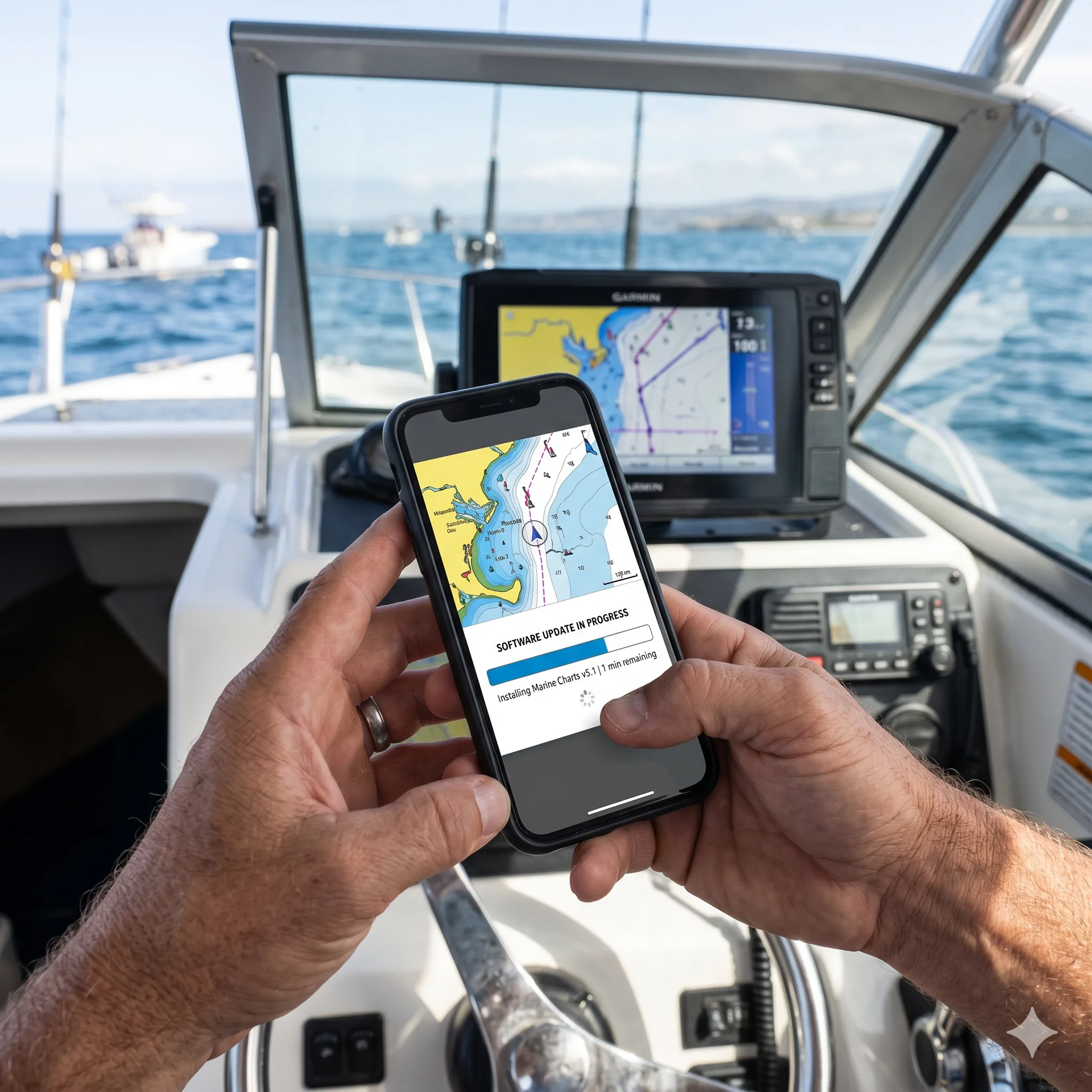
Über die ActiveCaptain App wird das Software-Update über Mobilfunk geladen und anschließend auf den Kartenplotter übertragen.
Pfad 2: Garmin Express — für große Updates und ältere Geräte
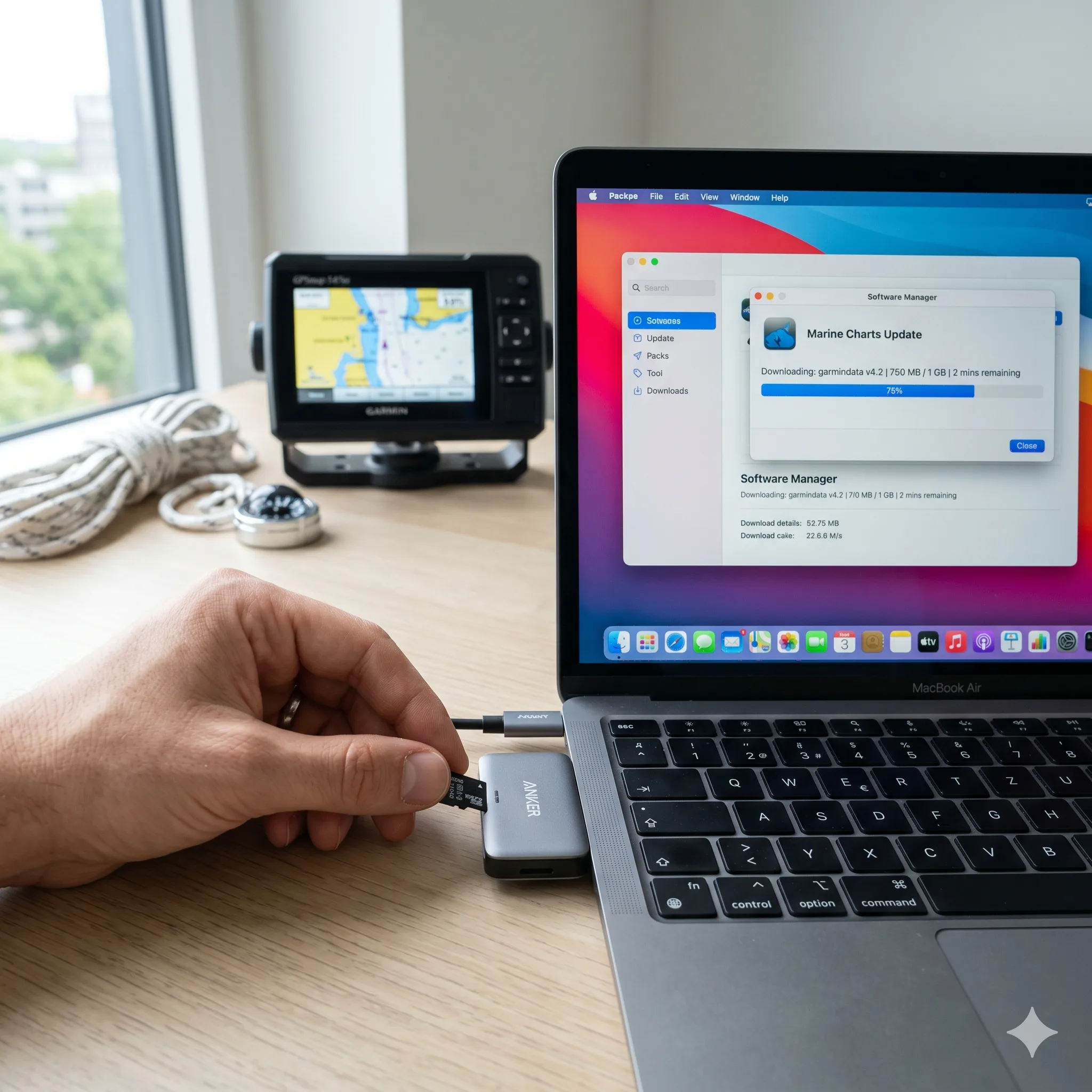
Über Garmin Express auf dem PC wird das Update auf eine leere SD-Karte geschrieben und in den Plotter eingesetzt.
Garmin Express ist die Desktop-Anwendung von Garmin für Windows und Mac. Sie ist immer dann die bessere Wahl, wenn das Update besonders groß ist (etwa bei Karten-Updates über mehrere Gigabyte) oder wenn ein Garmin-Gerät kein WLAN hat — typisch für ältere ECHOMAP-CHIRP-, ECHOMAP-Plus- und einige STRIKER-Modelle.
Voraussetzungen
- PC oder Mac mit Internetzugang
- Garmin Express installiert (kostenlos auf garmin.com/de-DE/software/express)
- Eine leere microSD- oder SD-Karte (mindestens 16 GB, maximal 32 GB, formatiert als FAT32)
- Kartenleser am Computer oder integrierter SD-Slot
Schritt-für-Schritt
- Garmin Express herunterladen und installieren. Die App führt durch die Erstkonfiguration und verlangt einmalig die Anmeldung mit deinem Garmin-Konto.
- Leere SD-Karte einlegen. Wichtig: Die Karte wird beim Update neu formatiert, alle bestehenden Daten gehen verloren. Verwende keine Karte, auf der bereits Karten-Downloads oder Benutzerdaten liegen.
- In Garmin Express dein Boot bzw. den Kartenplotter auswählen. Wenn das Gerät noch nicht registriert ist, klickst du auf „Gerät hinzufügen” und folgst dem Assistenten.
- Auf „Software-Updates” klicken. Falls verfügbar, zeigt Garmin Express jetzt die neue Version an.
- „Fortfahren” und Bedingungen akzeptieren. Wähle das Laufwerk der eingelegten SD-Karte als Ziel.
- Auf den Kopiervorgang warten. Das Schreiben kann je nach Update-Größe von wenigen Minuten bis zu mehreren Stunden dauern.
- SD-Karte sicher entfernen und in den Kartenschacht des ausgeschalteten Plotters einlegen.
- Plotter einschalten. Er erkennt die Update-Karte automatisch und startet die Installation. Erscheint das Fenster „Software aktualisieren”, bestätigst du mit OK.
- Auch hier gilt: Den Plotter während des Updates nicht ausschalten. Eine Aktualisierung in einem größeren Marine-Netzwerk (mit mehreren vernetzten GPSMAP-Geräten) kann 20 Minuten oder länger dauern.
Sonderfall: Vernetzte Plotter über NMEA 2000
Hast du mehrere Kartenplotter über NMEA 2000 verbunden, aber nicht über das Garmin Marine Network, musst du jeden Plotter einzeln aktualisieren — die Update-SD-Karte in jeden Plotter nacheinander einlegen. Über das Garmin Marine Network hingegen wird das gesamte Netzwerk mit einem Durchgang versorgt.
Tipp zur Datensicherung
Vor jedem größeren Update solltest du deine Benutzerdaten (Wegpunkte, Routen, Quickdraw-Karten) sichern — am einfachsten über die ActiveCaptain App, die Daten automatisch in der Cloud synchronisiert.
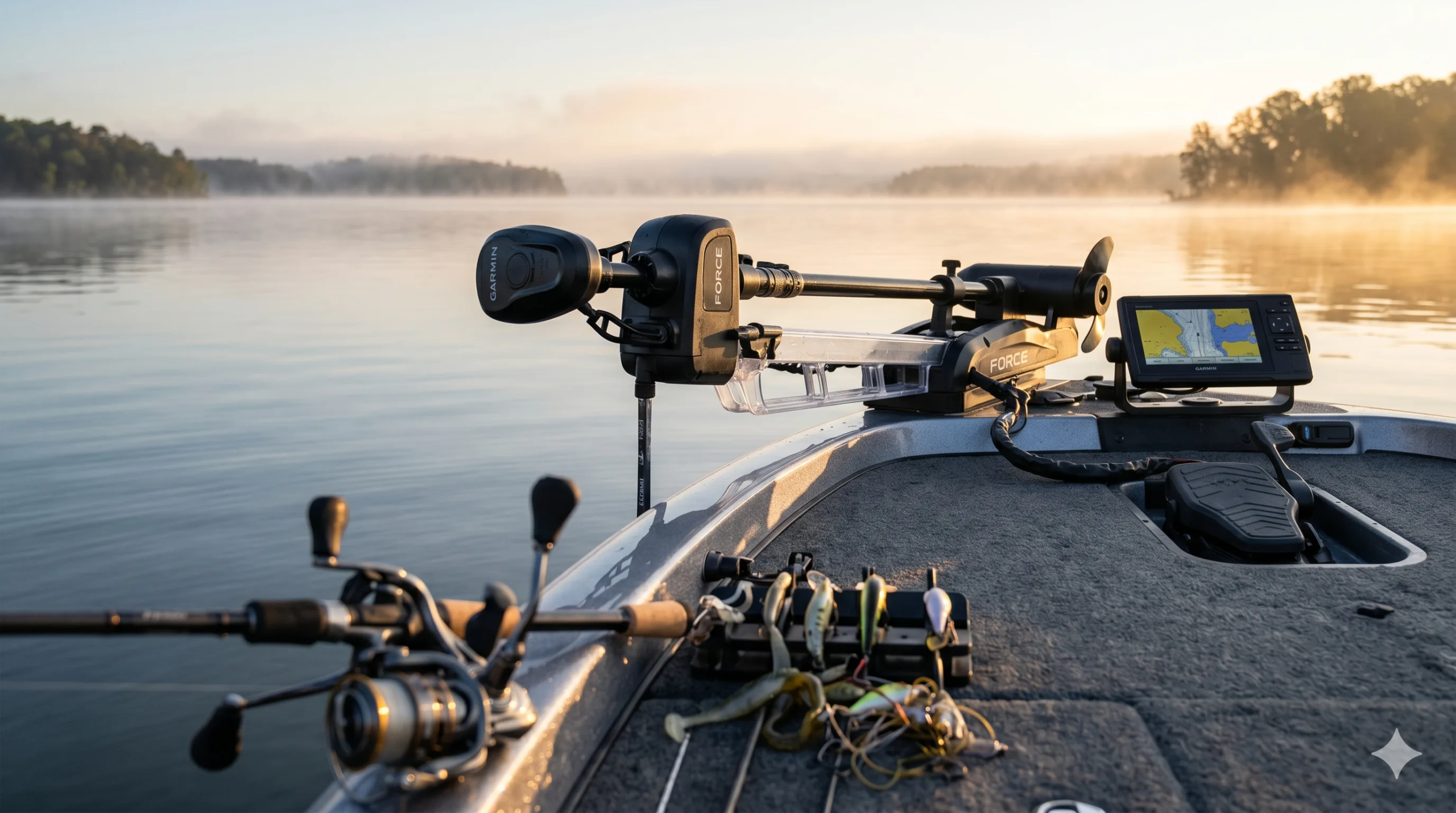
Der Garmin Force Trolling-Motor wird über ein eigenes WLAN-Netzwerk aktualisiert — nicht über den Kartenplotter.
Pfad 3: Force / Force Kraken — der Trolling-Motor-Sonderweg
Garmin Force und Force Kraken Trolling-Motoren haben eine eigene Update-Mechanik, die sich von den Kartenplottern unterscheidet. Wichtig vorweg:
Force-Motoren lassen sich NICHT über den Kartenplotter aktualisieren. Auch nicht über die ActiveCaptain App im normalen Pairing-Modus. Du brauchst eine direkte WLAN-Verbindung zwischen Smartphone und Motor.
Schritt-für-Schritt
- ActiveCaptain App auf dem Smartphone installieren (falls noch nicht geschehen).
- Smartphone mit dem speziellen WLAN-Netzwerk des Force-Motors verbinden. Den Netzwerknamen findest du in der Bedienungsanleitung deines Motors — er beginnt typischerweise mit „Force” oder „Garmin_Force”. Das Passwort ist im Auslieferungszustand werkseitig vergeben.
- App öffnen und auf „Meine Marine Geräte” navigieren. Der Motor wird als Garmin-Gerät erkannt, sobald die Verbindung steht.
- Smartphone vom Motor-WLAN trennen und ins normale Internet wechseln (Mobilfunk oder Heim-WLAN).
- In der App auf „Herunterladen” tippen. Die App lädt das passende Update für den Motor.
- Wieder mit dem Motor-WLAN verbinden. Sobald die App den Motor wieder erkennt, startet der Update-Transfer automatisch.
- Der Motor installiert das Update und ist anschließend mit der neuen Software-Version verfügbar.
Was Force-Updates typischerweise verbessern
Force-Updates kommen unregelmäßiger als Plotter-Updates, bringen aber oft Funktionen, die das Zusammenspiel mit Garmin-Echoloten und Power-Pole-Ankern erweitern. Beispiele aus früheren Updates:
- Verbesserte Kompass-Informationen: Wenn ein LiveScope-Geber direkt am Force-Motor montiert ist, kann der Motor-Kompass die Kursbestimmung übernehmen, statt der schwächere Geber-Kompass. Das verhindert Interferenzen durch die kurze Distanz zwischen Trolling-Motor und Geber.
- Bug-Offset und Geberausrichtung: Über eine eigene Eingabeseite kannst du den Versatz des Gebers am Motor angeben — wichtig, wenn der Geber nicht direkt am Schaft, sondern leicht schräg montiert ist.
- Smart Anchor Selection und Anchor Relocation: Bei kombinierten Setups aus Force-Motor und Power-Pole-Flachwasserankern erkennt der Plotter die Wassertiefe automatisch und entscheidet zwischen Force-Ankerfunktion und Power-Pole-Ankerwahl. Beim Versetzen des Boots zieht der Motor die Anker ein, bewegt das Boot und versetzt die Anker am neuen Ankerpunkt erneut.
- Drift-Erkennung: Wenn Wind, Wellen oder Strömungen das Boot vom Ankerpunkt wegtreiben, ziehen die Power-Pole-Anker ein, der Force-Motor manövriert zurück auf Position, und die Anker fahren wieder aus.
- Automatisches Verstauen: Power-Pole-Anker werden automatisch eingefahren, sobald der Force-Motor verstaut wird.
- Routen-Ende: Erreicht der Force-Motor entlang einer vordefinierten Route den Zielpunkt, aktiviert er automatisch die Ankerfunktion und entscheidet je nach Wassertiefe zwischen Eigenanker und Power-Pole-Ankern.
Diese erweiterten Power-Pole-Funktionen erfordern aktuelle Software sowohl auf dem Force-Motor als auch ein C-Monster Gateway mit aktueller Software auf der Power-Pole-Seite.
Update-Hubs für deine Garmin-Geräte-Familie
Je nach Geräte-Familie unterscheiden sich die genauen Download-Quellen und Release-Zyklen. Hier findest du die direkten Update-Anlaufstellen pro Garmin-Marine-Familie. Garmin veröffentlicht ungefähr einmal pro Quartal neue Marine-Software — eine Übersicht der letzten Releases ist in jeder Karte aufklappbar.
ECHOMAP UHD2
5″ / 6″ / 7″ / 9″ (Touch + Key)
Update-Pfad: ActiveCaptain App (WLAN) oder Garmin Express
Letztes Release: Q2 2026 (April 2026)
Letzte Marine-Software-Updates anzeigen
- Q2 2026 (April 2026) — BlueAV AV Sync, Mercury Joystick, Rudder UI, Kamera-Kategorie
- Q1 2026 (Januar 2026)
- Q4 2025 (Oktober 2025)
- Q3 2025 (Juli 2025)
ECHOMAP Ultra 2
10″ / 12″ / 16″
Update-Pfad: ActiveCaptain App oder Garmin Express
Letztes Release: Q2 2026 (April 2026)
Letzte Marine-Software-Updates anzeigen
- Q2 2026 (April 2026) — BlueAV, Mercury Joystick, Rudder UI
- Q1 2026 (Januar 2026)
- Q4 2025 (Oktober 2025)
- Q3 2025 (Juli 2025)
GPSMAP 7×3 – 16×3
7″ / 9″ / 12″ / 15″ / 16″
Update-Pfad: ActiveCaptain, Garmin Express oder Marine Network
Letztes Release: Q2 2026 (April 2026)
Letzte Marine-Software-Updates anzeigen
- Q2 2026 (April 2026) — BlueAV, Mercury Joystick, AIS/MARPA-Association
- Q1 2026 (Januar 2026)
- Q4 2025 (Oktober 2025)
- Q3 2025 (Juli 2025)
GPSMAP 9000 / 9000xsv / 9500
10″ / 17″ / 19″ / 22″ / 24″ / 27″ (+ Black Box)
Update-Pfad: ActiveCaptain, Garmin Express, BlueNet™
Letztes Release: Q2 2026 (April 2026)
Letzte Marine-Software-Updates anzeigen
- Q2 2026 (April 2026) — BlueAV AV Sync, Mercury Joystick, Kamera-Kategorie
- Q1 2026 (Januar 2026)
- Q4 2025 (Oktober 2025)
- Q3 2025 (Juli 2025)
STRIKER Vivid / Plus
4″ / 5″ / 7″ / 9″
Update-Pfad: ActiveCaptain (Bluetooth, Vivid) bzw. Garmin Express + SD-Karte
Hinweis: STRIKER bekommt nicht jedes Quartalsupdate — Updates sind seltener und seriespezifisch.
Handbuch & Anleitungen
Force / Force Kraken
Trolling-Motoren (Bugmotor)
Update-Pfad: Direkte WLAN-Verbindung zum Motor via ActiveCaptain
Wichtig: NICHT über den Kartenplotter aktualisierbar.
Handbuch & Update-Anleitung
Geber-Updates: LiveScope, Panoptix & Co.
Ein häufig übersehener Aspekt: Garmin-Geber haben eine eigene Firmware, die getrennt vom Kartenplotter aktualisiert wird. Besonders relevant ist das für die LiveScope™-Familie (LVS12, LVS32, LVS34, LVS62) und die Panoptix-Geber (PS22, PS31, PS51-TH).
Warum Geber-Updates wichtig sind
Updates für LiveScope und Panoptix bringen oft echte Bildqualitäts-Sprünge — stabilere Darstellung in Strömungen, schärfere Echos bei größerer Distanz, neue Anzeigemodi und Bugfixes für Reboot- oder Tiefenanzeige-Probleme. Wer einen LiveScope-Geber verwendet, sollte beim Plotter-Update darauf achten, dass der Geber mitgeupdatet wird.
So funktioniert das Geber-Update
In den meisten Fällen läuft das Geber-Update gemeinsam mit dem Plotter-Update: Wenn der Kartenplotter eine neue Software erhält, prüft er beim Neustart, ob die verbundenen Geber ebenfalls eine neuere Firmware unterstützen. Falls ja, wirst du gefragt, ob du den Geber aktualisieren möchtest. Die Aktualisierung läuft automatisch ab, kann aber je nach Geber 5 bis 15 Minuten dauern.
Manuelles Geber-Update
Falls der automatische Mechanismus nicht greift — etwa bei einem kürzlich neu angeschlossenen Geber — kannst du das Update auch manuell anstoßen:
- Im Plotter auf Einstellungen → System → Netzwerk → Geräteliste gehen.
- Den entsprechenden Geber auswählen.
- Im Geräte-Menüpunkt prüfen, ob „Software aktualisieren” angeboten wird.
- Falls ja: starten und warten — die Stromversorgung des Gebers darf währenddessen nicht unterbrochen werden.
Für einige Geber gibt es zusätzlich kompatible Update-Dateien zum manuellen Aufspielen über die SD-Karte, die du über den Garmin-Support beziehen kannst. Diese Methode kommt typischerweise dann zum Einsatz, wenn ein Geber Verbindungsprobleme zeigt, die durch eine Firmware-Auffrischung behoben werden können.
Karten-Updates oder Software-Updates — wo liegt der Unterschied?
Beim Thema Garmin Updates kommt häufig die Frage auf, was der Unterschied zwischen einem Software-Update und einem Karten-Update ist:
- Software-Updates sind kostenlos und betreffen das Betriebssystem und die Anwendungen des Plotters, Echolots oder Trolling-Motors. Sie bringen neue Funktionen, verbessern bestehende und beheben Fehler. Diese Updates sind der Schwerpunkt dieses Beitrags.
- Karten-Updates betreffen die Seekarten — etwa Garmin Navionics+™, Garmin Navionics Vision+™ oder BlueChart g3. Diese sind je nach Lizenz kostenpflichtig oder über ein aktives Karten-Abonnement kostenfrei. Karten-Updates werden ebenfalls über die ActiveCaptain App oder Garmin Express geladen — meist über eine separate Option im Menü („Kartendownload” oder „Karten-Updates”). Bei vielen aktuellen Geräten ist im Lieferzustand ein Jahr Karten-Updates inklusive.
Wer eine vorbespielte Karten-SD-Karte besitzt, kann die Software-Updates auch direkt auf dieser Karte aufspielen — Garmin bietet das gegen Aufpreis als „preloaded Update Card” an.
Warum Software-Updates wichtig sind
Ein Garmin-Plotter ist im Kern ein leistungsfähiger Computer mit dediziertem Marine-Betriebssystem. Software-Updates bringen drei Arten von Mehrwert:
- Neue Funktionen — etwa neue Anzeigemodi, erweiterte Geber-Kompatibilität oder zusätzliche Bedienoptionen. Das Q2-2026-Update etwa bringt eine analoge Ruder-Anzeige, die früher gar nicht verfügbar war.
- Verbesserungen bestehender Features — schnellere Reaktion, klarere Echolotbilder, präzisere Positionsbestimmung. Solche Verbesserungen sind oft das stille Rückgrat eines guten Updates.
- Bugfixes und Sicherheits-Patches — Updates beheben Verbindungsprobleme, Reboot-Schleifen, Anzeige-Glitches und Inkonsistenzen im Marine-Netzwerk. Wer auf älterer Software bleibt, riskiert Funktionseinschränkungen oder Inkompatibilität mit neueren Karten und Gebern.
Eine einfache Faustregel: Mindestens einmal pro Quartal die Software-Version prüfen. Wer ein Garmin-Konto und die ActiveCaptain App nutzt, wird ohnehin automatisch informiert, sobald ein neues Update verfügbar ist.
Häufige Fragen (FAQ)
Wie aktualisiere ich mein Garmin Echolot ohne PC?
Über die kostenfreie ActiveCaptain App auf deinem Smartphone. Du scannst den QR-Code am Kartenplotter, koppelst dein Smartphone per WLAN mit dem Gerät und lädst das Update über Mobilfunk oder Heim-WLAN herunter. Die App überträgt das Update anschließend zurück auf den Plotter. Dieser Weg funktioniert mit allen WLAN- oder Bluetooth-fähigen Garmin-Marine-Geräten — also der ECHOMAP UHD2, ECHOMAP Ultra 2, der GPSMAP-Serie und auch der STRIKER Vivid.
Brauche ich für Garmin Software-Updates eine SD-Karte?
Das hängt vom Update-Pfad ab. Über die ActiveCaptain App brauchst du keine SD-Karte. Über Garmin Express brauchst du eine leere microSD- oder SD-Karte (16 bis 32 GB, FAT32-formatiert), die beim Update neu formatiert wird. Einige ECHOMAP-Modelle erfordern zusätzlich eine spezielle ActiveCaptain-SD-Karte im Plotter, damit die App-Kopplung funktioniert.
Ist die ActiveCaptain App kostenlos?
Ja, die ActiveCaptain App ist kostenfrei im App Store (iOS) und bei Google Play (Android) erhältlich. Du benötigst lediglich ein kostenloses Garmin-Konto, um die App vollständig zu nutzen. Karten-Käufe oder Premium-Karten-Abonnements werden über die App abgewickelt, sind aber separat zu erwerben.
Wie oft veröffentlicht Garmin Updates für Marine-Geräte?
Garmin folgt einem quartalsweisen Veröffentlichungsrhythmus für die Marine-Software. Du kannst etwa alle drei Monate mit einem neuen Update rechnen — die letzten waren Q1 2026 (Januar) und Q2 2026 (April). Zwischen den großen Quartalsupdates kommen gelegentlich kleinere Bugfix-Releases.
Kann ich meinen Force Trolling Motor über den Kartenplotter aktualisieren?
Nein. Force- und Force-Kraken-Motoren haben ein eigenes WLAN-Netzwerk und müssen separat aktualisiert werden. Du verbindest dein Smartphone direkt mit dem Motor-WLAN, öffnest die ActiveCaptain App, wechselst dann ins Internet, lädst das Update herunter und verbindest dich wieder mit dem Motor, um es zu übertragen.
Welche Garmin-Geräte sind nicht updatefähig?
Sehr alte STRIKER-Modelle der ersten Generation ohne Bluetooth und ohne SD-Slot können nicht mehr aktualisiert werden. Auch einige der ganz frühen Echolote ohne digitale Schnittstelle bekommen keine neuen Updates mehr. Für die meisten Geräte ab 2017 mit microSD-Slot ist mindestens der Update-Pfad über Garmin Express verfügbar.
Was tun, wenn das Update fehlschlägt?
Bricht ein Update mittendrin ab, sollte das Gerät nicht ausgeschaltet werden, solange noch eine Reaktion auf dem Display sichtbar ist. Bleibt der Plotter dauerhaft auf dem Update-Bildschirm hängen, hilft ein Hard-Reset (Stromversorgung kurz trennen) und anschließendes Wiederaufspielen des Updates per Garmin Express auf SD-Karte. Bei wiederkehrenden Problemen ist der Garmin Marine Support die richtige Anlaufstelle — eine Kontaktoption findest du direkt in der ActiveCaptain App.
Aktualisiert sich der LiveScope-Geber automatisch?
In der Regel ja. Beim Plotter-Update prüft das System, ob die verbundenen Geber — also etwa LiveScope LVS12, LVS32, LVS34 oder LVS62 — ebenfalls eine neuere Firmware-Version benötigen. Falls ja, wirst du gefragt, ob das Geber-Update direkt mitgemacht werden soll. Der Vorgang dauert je nach Geber 5 bis 15 Minuten — die Stromversorgung darf in dieser Zeit nicht unterbrochen werden.
Verwandte Themen
Weitere Anleitungen im Magazin
- Lowrance Software Updates: Download & Anleitung — vergleichbare Anleitung für Lowrance-Geräte
- Software Update bei Humminbird Echoloten — Anleitung für Humminbird-Nutzer
Passendes Zubehör im Shop
- Garmin Echolote & Kartenplotter — die komplette Garmin-Produktauswahl bei myBait
- Garmin Force Bugmotoren — Force und Force Kraken Trolling-Motoren
- Garmin LiveScope Geber — LiveScope-Familie